

Hast du schon mal ein Objekt in ein Bild eingefügt und dir gedacht: „Hm… irgendwie passt das noch nicht zusammen.“? 🤔 Genau hier kommt der neue Harmonisierungs-Filter von Photoshop ins Spiel. Lies weiter, wenn du wissen willst, wie der neue Filter dein eingefügtes Objekt perfekt an den Hintergrund anpasst und dir damit enorm viel Zeit spart.
1. Was macht der Harmonisierungs-Filter in Photoshop?
Harmonisierung ist eine neue, KI-gestützte Funktion in Photoshop, die dir genau diese Arbeit abnimmt. Sie passt Farben, Licht und Kontrast an und zwar in Sekunden. Statt dich mit unzähligen Einstellungsebenen, Farbkorrekturen und Lichtanpassungen herumzuschlagen, überlässt du Photoshop einfach die Arbeit.
Der Filter analysiert sowohl dein eingefügtes Objekt als auch den Hintergrund und sorgt dafür, dass Farben, Helligkeit und Lichtstimmung zueinander passen. So wirkt dein Composite plötzlich nicht mehr wie „zusammengebastelt“, sondern wie aus einem Guss.
Kurz gesagt: Der Harmonisierungs-Filter ist wie diese eine Freundin, die beim Fotoshooting mitkommt, kurz am Kragen zupft und sagt: „So, jetzt passt’s.“ Nur dass sie das in Photoshop macht und in Sekundenschnelle.

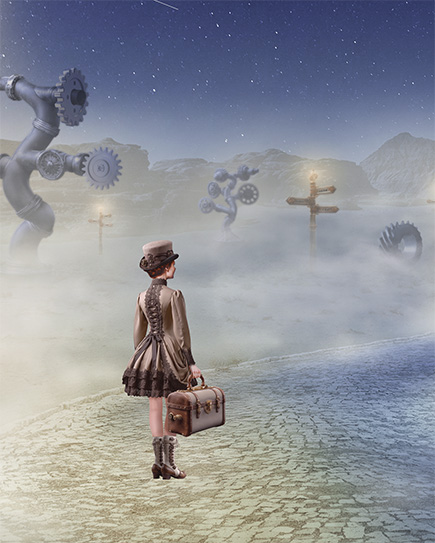
Die Frau wurde in das Composite eingefügt, aber noch nicht angepasst.

Hier wurde der Harmonisierungs-Filter angewendet. Die Frau fügt sich schon besser in das Composite ein.
2. Warum der Harmonisierungs-Filter ein Gamechanger für schnelle Anpassungen in Composites ist
Wenn du schon mal ein Objekt in ein Foto eingefügt hast, kennst du das Problem:
Die Farben beißen sich, die Lichtstimmung passt nicht und egal wie sehr du an Reglern drehst, es sieht einfach nicht so aus, als würden die Teile zusammengehören.
Früher hat das eine halbe Ewigkeit gedauert:
- Farbkorrekturen durchführen
- Kontraste anpassen
- Lichtstimmung angleichen
- und ständig zwischen Vorher und Nachher hin- und herspringen.
Und genau hier glänzt der Harmonisierungs-Filter. Mit einem Klick checkt Photoshop den Hintergrund, erkennt dessen Farben, Helligkeit und Kontraste und überträgt diese Werte direkt auf dein eingefügtes Objekt.
Das spart nicht nur Nerven, sondern auch richtig viel Zeit. Was früher Stunden gedauert hat, ist jetzt in ein paar Sekunden erledigt und dein Composite sieht plötzlich aus, als hättest du es so fotografiert.

Hier siehst du sämtliche Ebenen, die ich benötigt habe, um Farben, Helligkeit und Kontrast der Frau manuell an das Bild anzupassen.


Und hier siehst du die Anpassung mit dem Harmonisierungs-Filter. Es ist nur eine Ebene mit dem Filter vorhanden.
3. Technischer Hintergrund: So funktioniert der Harmonisierungs-Filter
Klingt fast wie Zauberei, ist es aber nicht. Hinter Harmonisierung steckt Adobe Sensei, die KI-Technologie von Adobe, die in Photoshop schon bei einigen anderen Funktionen für „Aha-Momente“ sorgt.
Was passiert, wenn du Harmonisierung aktivierst?
- Zuerst analysiert Photoshop deinen Hintergrund: Welche Farben dominieren? Wie hell oder dunkel sind die verschiedenen Bereiche? Wie stark sind die Kontraste?
- Dann schaut sich die KI dein eingefügtes Objekt an: Farbwerte, Lichtverteilung, Stimmung.
- Und schließlich gleicht sie beides miteinander ab: Farbtemperatur, Sättigung, Kontrast, sogar feine Tonwerte.
Und das Beste: Du kannst mit Reglern selbst bestimmen, wie stark die Anpassung sein soll. So bleibt alles unter deiner Kontrolle.
Natürlich gibt es auch Grenzen: Harmonisierung kann keine fehlenden Lichtquellen „hinzaubern“ oder ein komplett falsch belichtetes Foto retten. Aber es bringt dich blitzschnell von „Das passt irgendwie nicht“ zu „Wow, das sieht richtig stimmig aus“.
Kurz gesagt: Harmonisierung ist kein magischer Zauberstab, aber verdammt nah dran.

Die Einstellungen des Harmonisierungs-Filters.
4. Schritt-für-Schritt-Anleitung: So wendest du den Harmonisierungs-Filter an
Harmonisierung funktioniert ganz einfach. Hier kommt die Anleitung, die du einmal durchgehst und danach im Schlaf kannst:
Schritt 1: Bilder öffnen
- Öffne dein Hintergrundbild in Photoshop.
- Füge dein Objekt (z. B. per Drag & Drop oder über Datei → Platzieren und Einbetten) als neue Ebene ein.
- Du hast nun 2 Ebenen in deinem Ebenen-Fenster.

Schritt 2: Objekt freistellen
Nun müssen wir den Hintergrund deines Objekts entfernen. Das nennt sich Freistellen. Die einfachste Möglichkeit ist das Objektauswahlwerkzeug. So funktioniert’s:
- Wähle das Objektauswahlwerkzeug links in der Werkzeugleiste aus (4.Symbol von oben). Falls dir das Objektauswahlwerkzeug nicht angezeigt wird, klicke mit rechter Maustaste auf das Symbol, das stattdessen angezeigt wird und wähle in dem kleinen Fenster das Objektauswahlwerkzeug aus.


- Photoshop sucht nun im Bild nach Objekten. Objekte, die erkannt wurden, sind rot hinterlegt, wenn du mit der Maus darüber fährst. Klicke dein Objekt an. Photoshop wählt es nun aus. Dass dein Objekt ausgewählt ist, erkennst du an der gestrichelten Linie.

- Nun legen wir eine Maske an. Diese blendet den Hintergrund um dein Objekt aus. Klicke dafür auf das weiße Rechteck mit schwarzem Kreis am unteren Rand des Ebenen-Fensters. Et voilà, dein Objekt ist freigestellt. 👍

Schritt 2: Den Harmonisierungs-Filter aktivieren
- Markiere im Ebenenbedienfeld die Ebene mit deinem eingefügten Objekt.
- Geh dann ins Menü Filter → Neural Filters.
- Scrolle nach unten, bis du Harmonisierung findest und schalte den Filter ein. Bei der ersten Verwendung, musst du den Filter eventuell erst herunterladen. Klicke dafür einfach auf das Download-Symbol.

Klicke auf den Schalter rechts neben Harmonisierung.
Schritt 3: Ziel-Ebene festlegen
- Wähle im Harmonisierungs-Panel rechts die Ziel-Ebene aus (über das Drop-Down-Menü). Das ist in der Regel dein Hintergrundbild.
- Photoshop analysiert sofort dessen Farben und Lichtwerte.
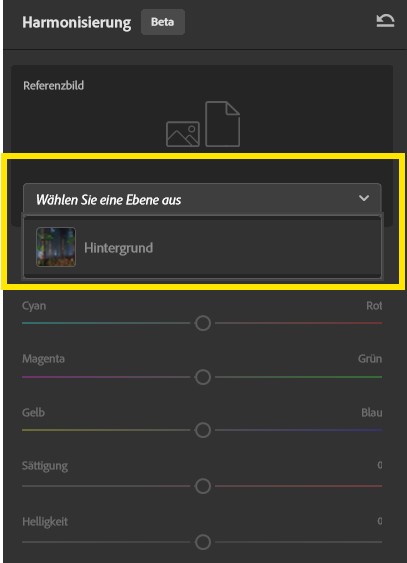
Wähle deine Hintergrund-Ebene im Drop-Down-Menü aus.
Schritt 4: Werte anpassen
- Mit den Reglern für Farbton, Sättigung und Helligkeit bestimmst du den Feinschliff.
- Der wichtigste Regler ist Stärke. Hier entscheidest du, wie intensiv die Anpassung wirken soll.
Schritt 5: Bestätigen & Feintuning
- Klicke auf OK, und schon ist dein Objekt farblich und lichttechnisch angepasst.
- Falls es noch nicht zu 100 % sitzt, nutze Einstellungsebenen wie Gradationskurven oder Selektive Farbkorrektur für den letzten Schliff.
💡 Tipp: Je besser dein eingefügtes Objekt schon vorab belichtet und grob farblich angepasst ist, desto perfekter arbeitet der Harmonisierungs-Filter.

Die Einstellungen des Harmoniserungs-Filters
5. Vorher-Nachher-Vergleich
Manchmal sagen Bilder mehr als tausend Worte. Deshalb schauen wir uns nun ein zwei Vorher-Nachher-Beispiele an.
Beispiel 1: Produktfoto vor neuem Hintergrund
- Vorher (mittleres Foto): Das Produkt hat einen warmen Farbton, während der Hintergrund kühl ist. Ergebnis: Es wirkt wie draufgeklebt.
- Nachher (drittes Foto): Der Harmonisierungs-Filter passt die Farben an und plötzlich sieht es so aus, als wäre das Produkt direkt so fotografiert worden.

Ausgangsfoto

Neuer Hintergrund. Das Produkt mit warmen Farbtönen passt nicht zum kühlen Hintergrund.

Nach Anwendung des Harmonisierungs-Filters passen Produkt und Hintergrund zusammen.
Beispiel 2: Person in Landschaft einfügen
- Vorher: Die Frau und das Kind haben einen warmen Farbton, sind heller und haben mehr Kontrast als der Hintergrund. Der Hintergrund ist eher kühl.
Nachher: Nach Anwendung des Filters fügen sich Frau und Kind schon besser in die Szene ein.

Vor Anwendung des Filters.

Nach Anwendung des Harmoniserungs-Filters.
6. Tipps für bessere Ergebnisse mit dem Harmonisierungs-Filter
Der Filter kann dir richtig viel Arbeit abnehmen, aber wie bei jedem Tool gilt: Je besser du damit umgehst, desto schöner wird das Ergebnis. Hier kommen 6 Tipps, damit dein Composite nicht nur „okay“, sondern „wow“ wird.
1. Gutes Ausgangsmaterial ist die halbe Miete
Je besser dein eingefügtes Objekt fotografiert ist, desto realistischer kann der Filter es anpassen. Achte darauf:
- Scharfe und gut belichtete Fotos
- Licht möglichst ähnlich wie im Hintergrund (Lichtrichtung, hartes vs. weiches Licht)
- Kein starkes Rauschen
2. Vorarbeit lohnt sich
Der Harmonisierungs-Filter arbeitet am besten, wenn du die gröbsten Unterschiede schon vorab ausgleichst.
- Belichtung und Kontrast grob angleichen
- Störende Farbstiche entfernen
3. Stärke-Regler mit Gefühl nutzen
Ein Wert von 100 % klingt verlockend. Sieht aber oft unnatürlich aus. Fang lieber bei 50–70 % an und taste dich ran.
4. Feintuning macht den Unterschied
Der Filter bringt dich nah ans Ziel, aber den letzten Schliff machst du selbst. Nutze dafür:
- Gradationskurven oder Tonwertkorrektur für Kontrast und Helligkeit
- Selektive Farbkorrektur oder Farbton/Sättigung für gezielte Farbanpassungen
- Dodge & Burn für gezielte Lichtakzente
5. Schatten und Spiegelungen nicht vergessen
Der Harmonisierungs-Filter passt das eingefügte Objekt an. Er fügt jedoch keine Schatten auf dem Hintergrund ein. Wenn dein eingefügtes Objekt aufgrund der Lichtsituation im Bild einen Schatten, z.B. auf dem Boden, werfen würde, füge diesen manuell hinzu. Dasselbe gilt für Spiegelungen.
6. Nicht immer ist der Harmonisierungs-Filter die beste Wahl
Manchmal willst du bewusst einen Stilbruch oder eine Farbabweichung. In solchen Fällen passt du das eingefügte Objekt am besten selbst an. Denn der Filter weiß ja nicht, was dein Ziel ist. So kann der Effekt, den du eigentlich erzielen willst, verloren gehen.
💡 Mein Fazit zu den Tipps: Harmonisierung ist wie ein Assistent. Der Filter macht die Vorarbeit in Rekordzeit. Aber den abschließenden Feinschliff machst du.
7. Fazit: Lohnt sich die Nutzung des Harmonisierungs-Filters?
Wenn du schnell ein Objekt in ein anderes Bild einfügen und an dieses anpassen möchtest, dann kann der Filter ein echter Helfer sein. Die Funktion übernimmt in Sekunden das, wofür du früher unzählige Einstellungsebenen, viel Geduld und manchmal auch Nerven gebraucht hast.
Was mich daran begeistert: Mit nur ein paar Klicks sieht ein eingefügtes Objekt plötzlich so aus, als wäre es direkt im Originalbild fotografiert worden. Keine stundenlange Fummelei, kein ständiges Hin- und Herspringen zwischen Ebenen, einfach zack, fertig.
Natürlich ist der Filter kein Allheilmittel. Er kann keine komplett falsche Lichtquelle „umdrehen“ oder aus einem schlechten Foto ein Meisterwerk machen. Aber er bringt dich unglaublich nahe ans Ziel und den Rest bestimmst du.
Mein Fazit:
- Für schnelle, realistische Anpassungen: Unbedingt ausprobieren.
- Für künstlerische Looks: Nutze es als Basis und verfeinere dann nach deinem Geschmack.
Am Ende ist der Harmonisierungs-Filter wie ein guter Assistent im Fotostudio: Er macht die Vorarbeit, der Rest liegt an dir.